Installation
Die Datei aus dem Download (Download Button ist ganz unten zu finden) in einem Ordner entpacken. Virenscanner drüber laufen lassen und dann diesen Ordner im Windows-Explorer öffenen.
Eine oder mehrere Dateien auswählen
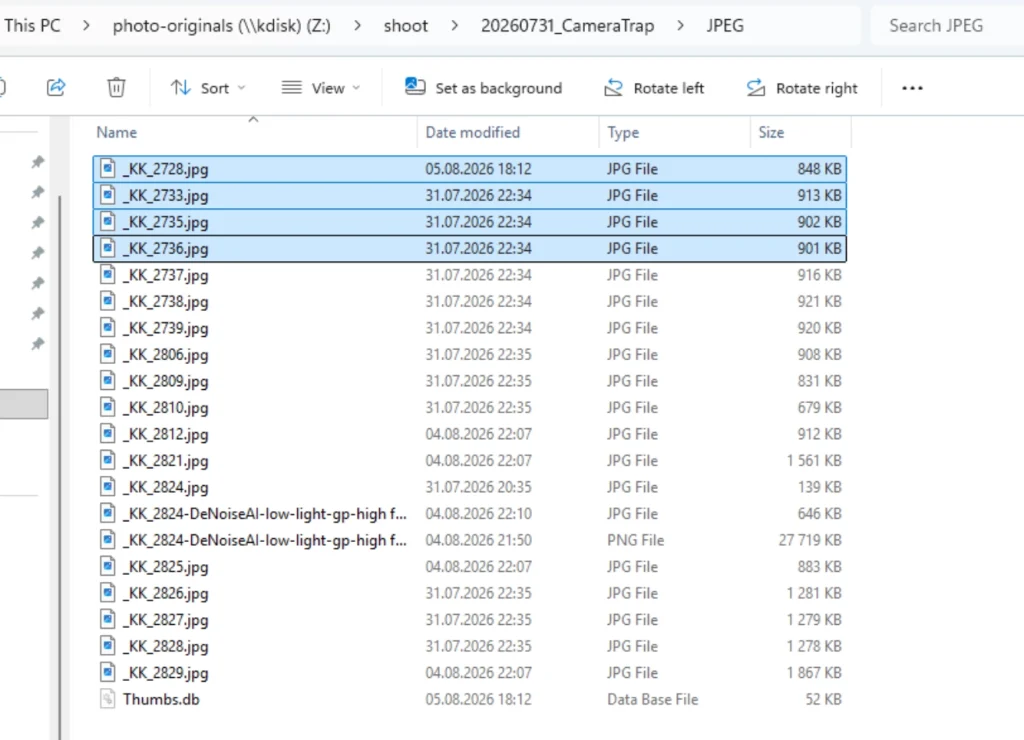
Dateien über die gewünschte „Markierung“ ziehen
„Markierung“ heißt in dem Fall : Welche Metadaten möchte ich in der Datei drinnen haben:
AI-Generiert schreibt „trainedAlgorithmicMedia“ in das entscprechende Metadatenfeld.
Das ist für vollständig von einem trainierten Modell erzeugte Inhalte die richtige Wahl.
AI-InhalteVerändert schreibt „compositeWithTrainedAlgorithmicMedia“ in die Datei.
Das ist für Bilder wo Teile des Bildinhalts mit KI-erzeugten Elementen ersetzt wurden – also z.B.: die unerwünschte Person am Bildrand entfernt wurde.
AI-Bearbeitet schreibt „algorithmicallyEnhanced“ in die Bilddatei.
Für Bilder die mit KI zwar bearbeitet wurden, der Inhalt aber an sich unverändert bleibt. Das gilt z.B.: für Nachschärfen mit KI, Bildvergrößerung mit KI-Tools usw.
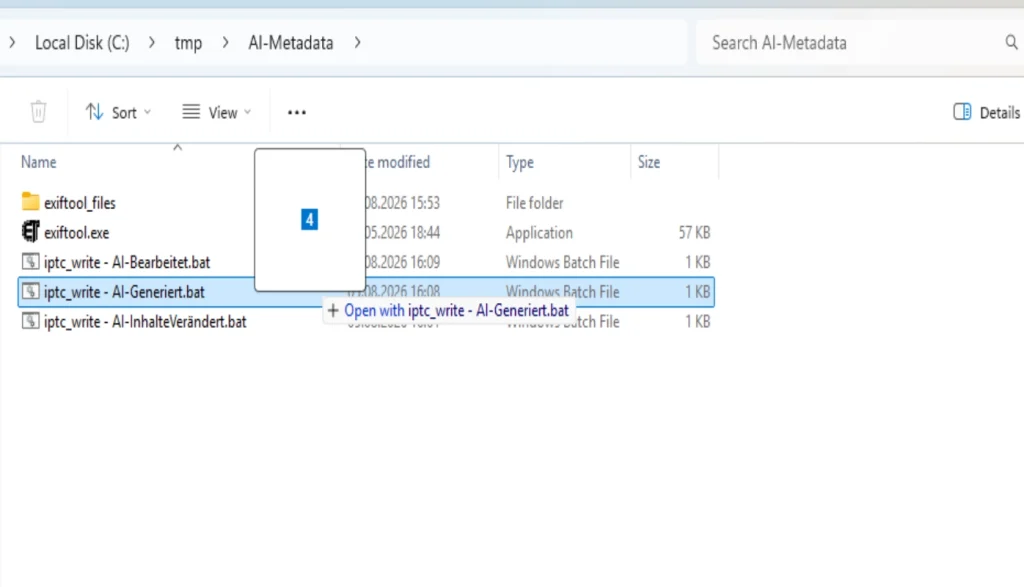
Metadaten werden in die Datei geschrieben
Hier gehen wir im Benutzerinterface zurück in die frühen 1980er Jahre! Aber keine Angst – das schwarze Fenster geht von selbst auf und zu.
Es braucht keine Interaktion.
Überprüfen in Adobe Bridge
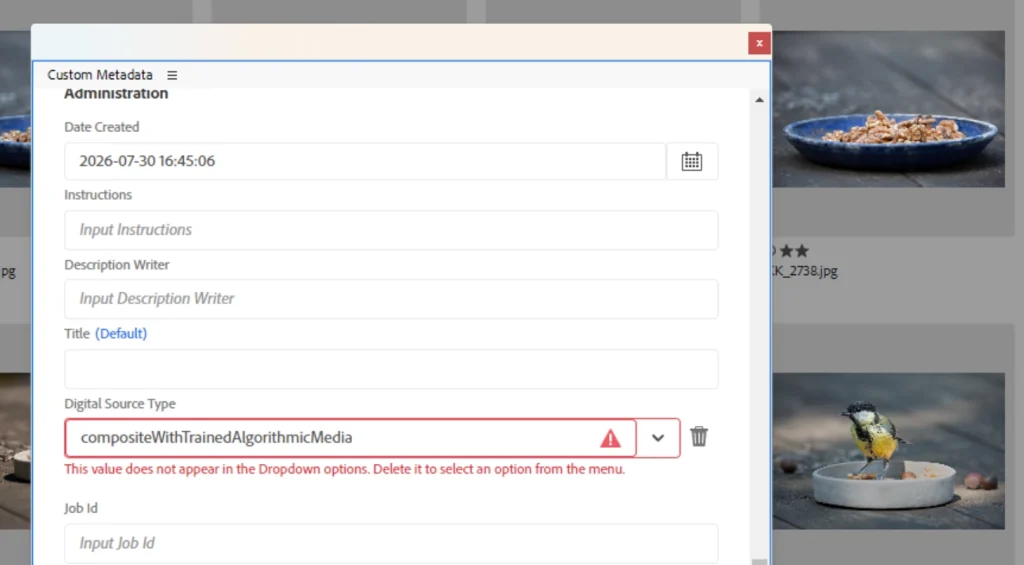
In diesem Punkt wollte ich aufzeigen, dass die Werte in die Datei geschrieben werden und ausserdem, wie unausgegoren die Verordnung
zum jetzigen Zeitpunkt ist. Selbst Adobe Bridge kann das Feld, das sich wohl zum Unterbringen der KI-Metadaten durchgesetzt hat,
nicht ohne zusätzliche Software anzeigen. Selbst dieses Plugin versteht zwar das Feld an sich, die Werte werden aber nicht richtig dargestellt
(Der Wert unten sollte in „Composite including generative AI-Elements“ übersetzt werden.
Die wenigsten von euch verfügen über ein Werkzeug um zu überprüfen, ob die Werte auch wirklich in die Datei geschrieben wurde. Deshalb habe
ich das mit Adobe Bridge getestet – die paar Tests, die ich durchgeführt habe, haben gut funktioniert.
Download
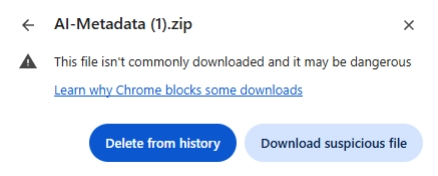
Noch eine Warnung – Es kann sein, dass euer Browser den Download als verdächtige Datei identifiziert
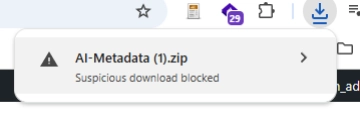
nach dem Drücken auf den Pfeil rechts (Ich nutze Chrome – bei anderen Browsern kann das anders aussehen), wird die Download Historie angezeigt.
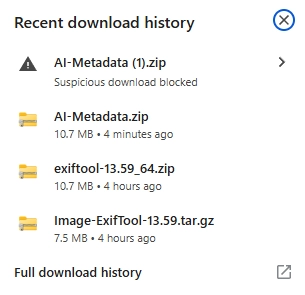
Um den Download fortzuführen ist es notwendig, diese Warnung zu ignorieren: